Le clic droit dans World of Warcraft est indispensable pour faire pivoter la caméra autour de votre personnage et explorer librement l’environnement du jeu. Lorsqu’il cesse soudainement de fonctionner, l’expérience de jeu devient rapidement frustrante. Voici trois approches concrètes pour résoudre ce problème et retrouver un contrôle fluide de la caméra.
En bref
- Désactivez les paramètres de compatibilité dans les propriétés du raccourci World of Warcraft pour éviter les conflits avec le système Windows.
- Vérifiez que la résolution de votre écran est réglée sur sa valeur native et mettez à jour les pilotes de votre carte graphique.
- Réinitialisez les réglages des contrôles dans les options du jeu pour vous assurer que le clic droit est correctement associé à la rotation de la caméra.
- Masquez ou désactivez la fenêtre de discussion, car le focus sur le chat peut empêcher le clic droit d’agir sur la vue 3D.
- Effectuez une alternance de clics gauche et droit pour forcer la réinitialisation de l’état des boutons dans le moteur de jeu.
- Mettez à jour les pilotes de votre souris via le gestionnaire de périphériques et supprimez le dossier Cache du jeu pour corriger les erreurs persistantes.
Ajuster les paramètres de compatibilité Windows et de votre ordinateur
Modifier l’option de compatibilité dans le menu de votre ordinateur
La première piste à explorer passe par les réglages de votre système Windows. Il arrive que certaines options de compatibilité interfèrent avec la façon dont le jeu interprète les clics de la souris. Pour y remédier, faites un clic droit sur l’icône de lancement de World of Warcraft, puis sélectionnez Propriétés dans le menu contextuel. Rendez-vous ensuite dans l’onglet Compatibilité et désactivez toutes les options activées dans cette section. Validez, relancez le jeu et testez à nouveau la caméra.
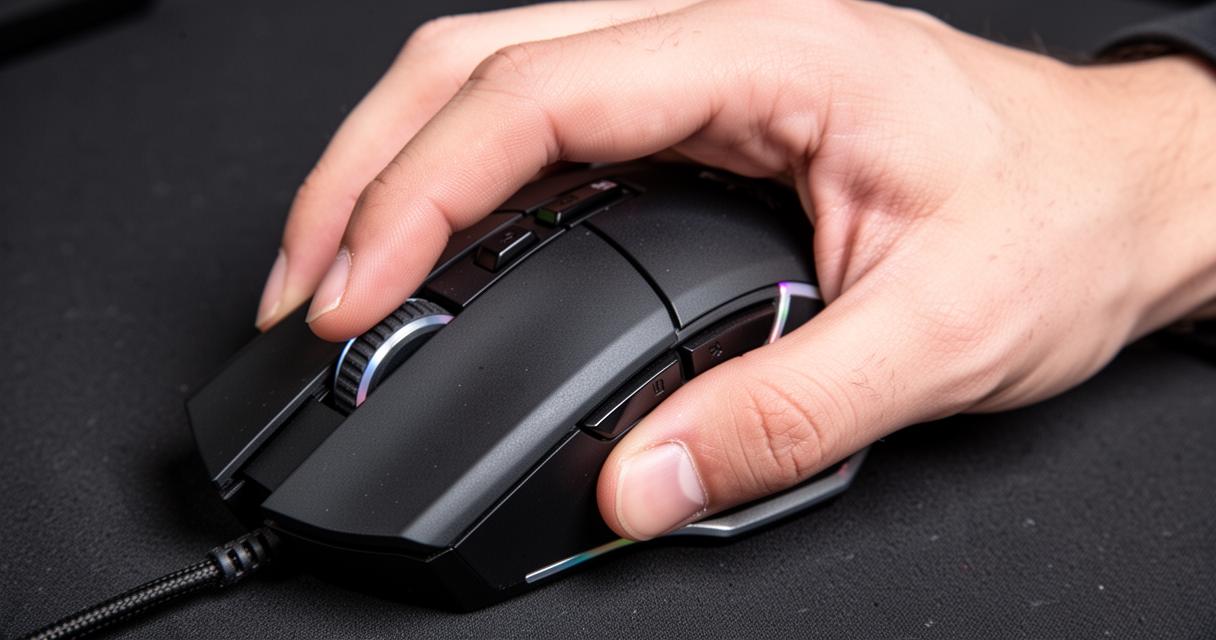
Vérifier la résolution et l’affichage de votre curseur sur votre écran
Un problème de résolution d’écran peut également être à l’origine d’un comportement erratique du curseur. Cliquez sur le bureau de votre ordinateur, sélectionnez les paramètres d’affichage et vérifiez que la résolution choisie correspond bien à la résolution native de votre moniteur. Lorsque la résolution est mal configurée, le curseur peut perdre sa précision et le clic droit ne sera plus détecté correctement dans la fenêtre du jeu. Pensez également à vérifier que le pilote de votre carte graphique est à jour, car une mise à jour récente peut parfois désynchroniser ces paramètres.
Modifier les options du jeu et désactiver les canaux de discussion
Réinitialiser le controle de la caméra autour du personnage avec votre souris
Depuis l’interface de World of Warcraft, il est possible d’accéder directement aux options de contrôle pour vérifier que le clic droit est bien associé à la rotation de la caméra. Ouvrez le menu principal en appuyant sur Échap, puis naviguez vers les options et sélectionnez la rubrique Contrôles. Assurez-vous que la fonction de rotation de la vue autour de votre personnage est bien attribuée au bouton droit de la souris. Si cette liaison a été supprimée ou modifiée accidentellement, réinitialisez les contrôles par défaut. Cette manipulation simple suffit souvent à résoudre le problème sans aller plus loin dans les réglages.
Masquer ou desactiver la fenêtre de discussion pour libérer le clic droit
Un phénomène moins connu mais fréquent concerne la fenêtre de discussion de World of Warcraft. Lorsque le chat est actif et que certains canaux de discussion sont ouverts, le jeu peut considérer que le focus est donné à la zone de texte plutôt qu’à la vue 3D. Dans ce cas, le clic droit ne tourne plus la caméra mais interagit avec l’interface. Pour tester cette hypothèse, désactivez temporairement les canaux actifs en faisant un clic droit sur l’onglet de discussion, puis sélectionnez l’option pour masquer ou réinitialiser la fenêtre. Relancez ensuite une session de jeu en cliquant d’abord dans la zone de jeu avant d’utiliser le bouton droit de votre souris.
Configurer les boutons de la souris et réinitialiser l’interface
Alterner entre bouton gauche et bouton droit pour débloquer la caméra
Parfois, le problème vient d’un conflit temporaire dans la gestion des entrées de la souris. Une astuce efficace consiste à effectuer alternativement quelques clics avec le bouton gauche puis le bouton droit dans la zone de jeu, sans passer par l’interface. Ce geste permet de forcer la réinitialisation de l’état des boutons dans le moteur du jeu. Par ailleurs, si votre souris est équipée d’un logiciel propriétaire, vérifiez que ses profils personnalisés ne bloquent pas ou ne remappent pas le clic droit sur une autre fonction. Désactivez provisoirement tout profil spécifique à World of Warcraft dans ce logiciel, puis testez à nouveau la rotation de la caméra.
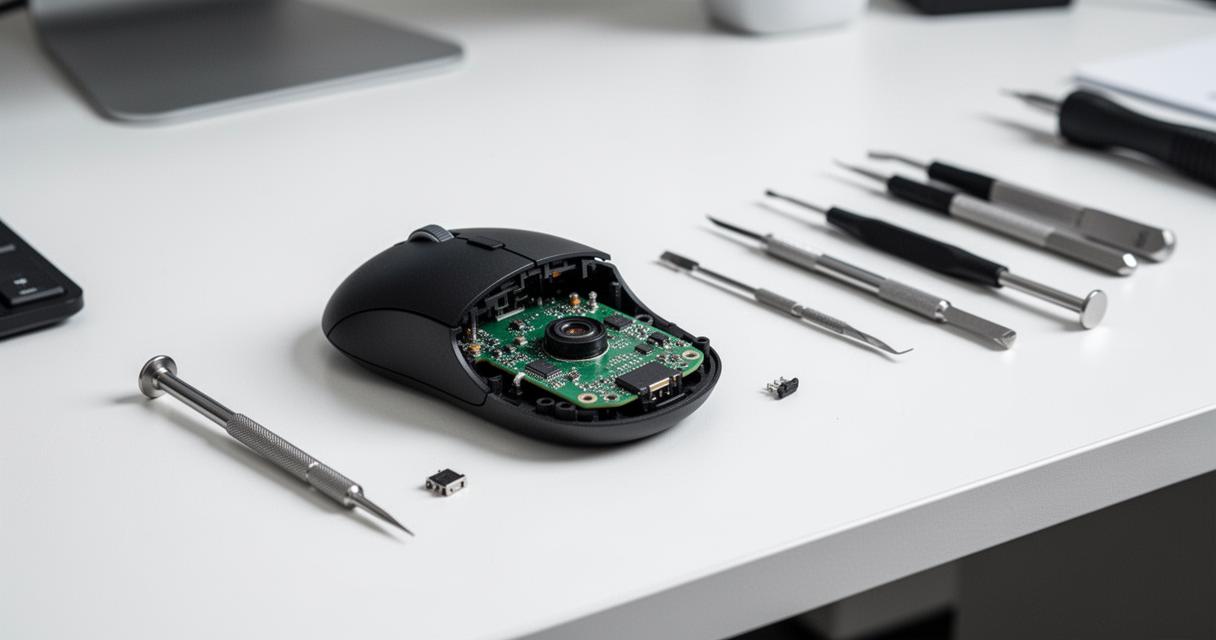
Appliquer une mise à jour des pilotes de la souris dans World of Warcraft
Si aucune des solutions précédentes n’a suffi, il est temps de s’attarder sur les pilotes de la souris. Un pilote obsolète peut provoquer des comportements inattendus, notamment une perte intermittente du clic droit dans des applications gourmandes comme World of Warcraft. Rendez-vous dans le gestionnaire de périphériques de votre ordinateur, localisez votre souris dans la liste des dispositifs de pointage et sélectionnez la mise à jour du pilote. Windows peut effectuer une recherche automatique, ou vous pouvez télécharger directement le pilote le plus récent depuis le site du fabricant. Une fois la mise à jour appliquée, redémarrez votre ordinateur avant de relancer le jeu. En complément, pensez à supprimer le dossier Cache de World of Warcraft pour forcer une réinitialisation complète de l’interface et éliminer tout fichier corrompu susceptible d’interférer avec la gestion de la caméra et des commandes de la souris.